前回の記事でご紹介した「Claude Code」。AIに指示を出すだけでプログラムを書いてくれる強力なツールですが、実は使う「場所」にいくつかの選択肢があります。
「アプリで使うのがいいの?」「VS Codeって何?」「ターミナルは難しそう…」と感じている方も多いのではないでしょうか。
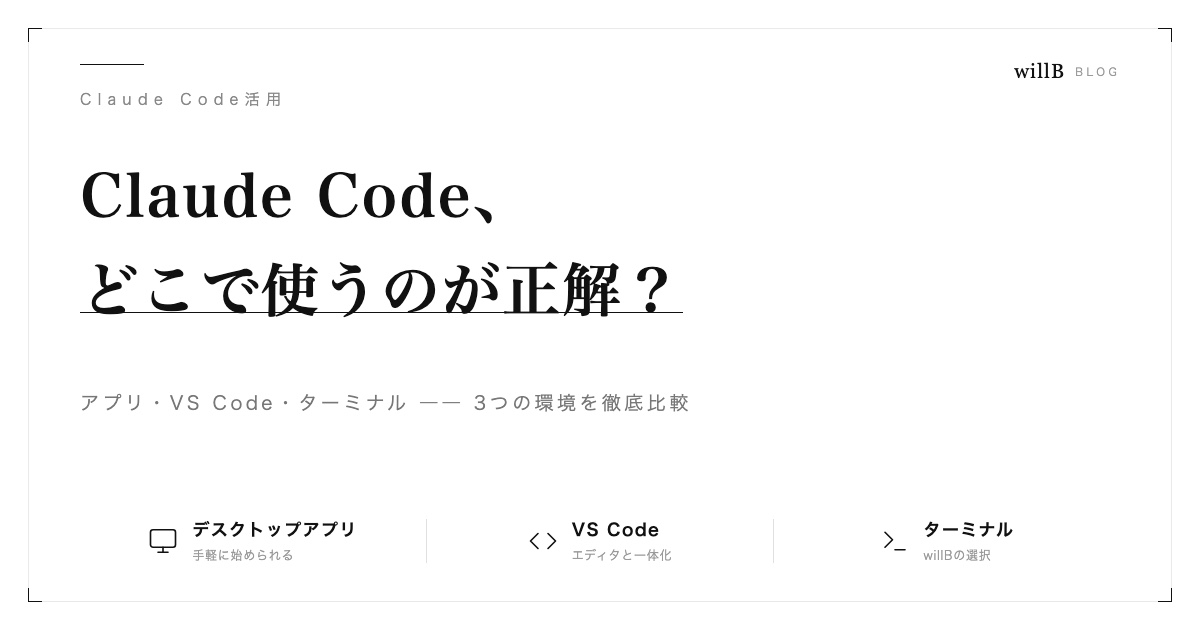
今回は、Claude Codeを使える3つの主な環境を比較して、「結局どれがいいの?」という疑問にお答えします。結論から言うと、当社ではターミナルに落ち着きました。その理由も含めて解説していきます。
Claude Codeが使える3つの環境
1. デスクトップアプリ(Claude Desktop)
パソコンにインストールして使う、チャット画面のようなアプリ
良い点:とにかく始めやすいことが最大の魅力です。アプリをインストールするだけで使い始められ、特別な設定はほぼ不要。見た目もチャットアプリのような直感的なデザインなので、AIに慣れていない方でも安心して操作できます。
課題:現時点ではmacOSとWindowsのみ対応で、Linuxでは使えません。また、ターミナルに比べると使えるコマンドや機能に一部制限があり、自動化のスクリプトに組み込むといった高度な使い方には向いていません。
おすすめ:Claude Codeを初めて試してみたい方、プログラミング経験がない方
2. VS Code拡張機能
人気コードエディタの中にClaude Codeを組み込んで使う方法
良い点:エディタの中で全てが完結する心地よさが最大の特長です。コードを書く画面のすぐ横にClaude Codeのチャットパネルが表示されるので、コードの確認→AIへの指示→修正の反映がスムーズ。AIが提案した変更を「インラインdiff」として、どこがどう変わるのか一目で確認できるのも大きなメリットです。
課題:そもそもVS Code自体の操作に慣れている必要があります。プログラミングをしない方にとっては、VS Codeの導入と設定だけでハードルになる可能性があります。
おすすめ:普段からVS Codeを使っている開発者の方、変更を目で確認しながら進めたい方
3. ターミナル(CLI)
コマンドラインから直接操作する、最も自由度の高い方法
良い点:機能の豊富さと自由度が圧倒的です。Claude Codeが持つ全機能を制限なく使えます。自動化スクリプトに組み込んだり、CI/CD(継続的デリバリー)のパイプラインと連携したりと、高度なワークフローを構築可能。動作も軽く、余計なUIがない分、AIとの対話に集中できます。
課題:慣れるまでに時間がかかることは事実です。黒い画面にコマンドを打ち込む操作は、初心者にとって心理的なハードルが高い。コードの変更を確認する際にはエディタとターミナルを行き来する必要があります。
おすすめ:開発業務を本格的に効率化したいエンジニアの方、自動化を視野に入れている方
当社がターミナルに落ち着いた理由
全機能が使えること。デスクトップアプリやVS Codeでは一部制限がある機能も、ターミナルでは全て使えます。特に、ヘッドレスモードでの自動実行やパイプ処理は、業務自動化を進める上で欠かせない機能です。
動作が軽いこと。GUIを挟まない分、処理が速く、余計な待ち時間がありません。クライアントの案件を複数同時に進める際にも、ストレスなく切り替えられます。
自動化との相性が良いこと。当社はDX・業務自動化を事業の柱としています。ターミナルベースであれば、Claude Codeをシェルスクリプトやバッチ処理に組み込み、定期的なタスクを完全に自動化できます。このブログ記事の生成フローも、まさにこの仕組みの上に構築しています。
ただし「正解」は人それぞれ
ターミナルが唯一の正解というわけではありません。大切なのは「自分の目的に合った環境を選ぶこと」です。
AIを使うのが初めて
→ デスクトップアプリ から始めるのが一番スムーズ
普段からVS Codeで開発している
→ VS Code拡張機能 がもっとも効率的
本格的な自動化・チーム開発を見据えている
→ ターミナル(CLI) が最適
実際、多くの開発者は複数の環境を状況に応じて使い分けています。慣れてきたら、一つ上のステップに進んでみるのもおすすめです。
まとめ
Claude Codeの利用環境は、デスクトップアプリ(始めやすさ重視)、VS Code拡張(コードとの一体感重視)、ターミナル(自由度・自動化重視)の3つ。当社では業務自動化との相性からターミナルを選びましたが、最適な環境はご自身の用途によって変わります。
「自社の業務にはどの環境が合うだろう?」「Claude Codeを使った開発フローを構築したい」といったご相談も、お気軽にお問い合わせください。当社の実務経験をもとに、最適な環境選びからサポートいたします。