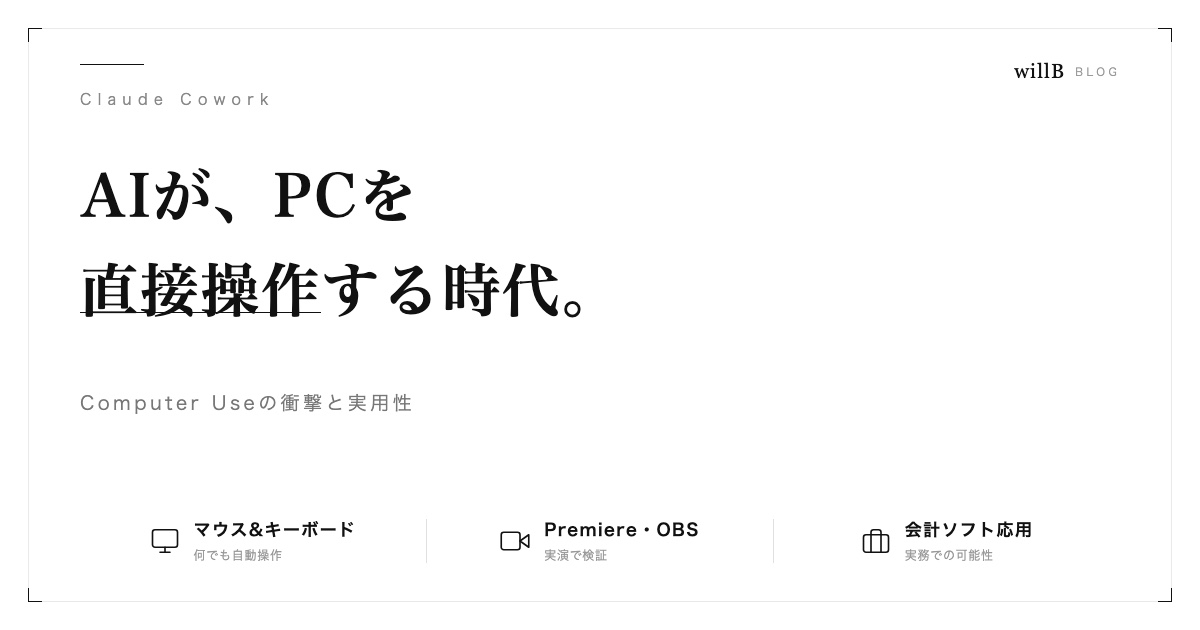
AIチャットに文章を打ち込んで、返答をもらう。これが「AIの使い方」として当たり前でした。しかし、Claude Coworkに新たに追加された「Computer Use(コンピューター使用)」機能は、その常識を根本から覆します。
この機能は、AIが画面のスクリーンショットを見て内容を解析し、マウスとキーボードを人間のように操作するというものです。ブラウザの中だけでなく、PC上のあらゆるアプリケーションを対象にできる点が、従来のブラウザ操作機能やAPI連携とは根本的に異なります。
Computer Useの仕組み
従来のAI連携は、APIやMCPといった「接続口」を通じて特定のサービスと連携する方式でした。Computer Useのアプローチはまったく違います。
設定方法はシンプルです。ClaudeのProプランまたはMaxプランに加入した上で、デスクトップアプリの「一般設定」から「コンピューターを使用」をオンにするだけ。これでキーボードとマウスの操作権限がAIに付与されます。
実演で見えた3つの可能性
Computer Useで実際にどんなことができるのか。当社でも検証を進めていますが、ここでは代表的な3つのユースケースとその結果を整理します。
従来の方法との違い
これまでもAIでアプリケーションを操作する方法はありました。しかし、それぞれに明確な制約があります。Computer Useが何を変えるのかを整理します。
| 比較項目 | API / MCP連携 | ブラウザ操作 | Computer Use |
|---|---|---|---|
| 対応範囲 | API公開済みサービスのみ | Webアプリのみ | PC上の全アプリ |
| デスクトップアプリ | 非対応 | 非対応 | 対応 |
| セットアップ | API設定・認証が必要 | 拡張機能など | 設定1つでオン |
| 操作速度 | 高速 | 中程度 | 低速 |
| 精度 | 正確 | 概ね正確 | ミスの可能性あり |
| 汎用性 | 限定的 | Web限定 | 非常に高い |
要するに、APIもMCPもない、ブラウザでも動かないローカルアプリケーション。これまでAIが手出しできなかった領域に、Computer Useは「カーソルを動かす」というシンプルな方法で踏み込みました。
知っておくべき制約とリスク
万能に見えるComputer Useですが、現時点では明確な制約があります。導入を検討する際に理解しておくべきポイントを整理します。
実際の検証でも、意図しないボタンをクリックしてしまうケースが確認されています。現時点では「放置して完了を待てるタスク」に限定し、重要なデータがある環境では慎重に使うべきでしょう。
Dispatch連携 ― スマホから遠隔でPC操作を依頼
Computer Useの実用性を大きく引き上げるのが、Dispatch機能との連携です。Dispatchは、スマホからClaudeに指示を送り、職場や自宅のPCで処理を走らせる遠隔実行機能です。
つまり、外出先から「この動画の無音部分をカットしておいて」とスマホで送れば、デスクトップPCのClaude CoworkがPremiere Proを開いて作業を進めてくれるという流れが理論上可能です。速度は遅いものの、「放置している間に終わっている」という使い方なら十分に実用的です。
会計ソフトも操作できるようになるのか?
ここまで動画編集やアプリ設定の事例を見てきましたが、多くの事業者が気になるのは「業務で使っている会計ソフトや基幹システムもAIに操作させられるのか?」という点でしょう。
技術的な答えは「原理的には可能」です。Computer Useはカーソルとキーボードを操作するだけなので、freee、マネーフォワード、弥生会計といったクラウド会計ソフトも、画面を認識できれば操作対象になり得ます。仕訳入力、勘定科目の選択、レポートの出力。これらはすべてマウスとキーボードで行う作業であり、AIが代行できる構造にはなっています。
しかし、実際に使うかどうかは別の判断になります。会計データは企業にとって最も機密性の高い情報の一つです。AIが誤って仕訳を入力したり、削除してはいけないデータを消してしまった場合、取り返しのつかない事態になりかねません。
会計業務への段階的アプローチ
-
現在
レポート確認・データ参照会計ソフトの画面を見て残高や売上推移を読み取り、要約レポートを作成する。書き込み操作なしの「閲覧のみ」であれば、現時点でもリスクを抑えて活用できる。
-
半年後
定型仕訳の下書き作成領収書やレシートの画像から仕訳データを下書きし、人間が確認・承認してから登録する「ヒューマン・イン・ザ・ループ」方式。誤操作リスクを最小化しつつ作業時間を短縮。
-
半年後
操作手順書の作成会計ソフトの設定変更やレポート出力の操作を、スクリーンショット付き手順書として自動生成。新人教育やマニュアル整備に活用。
-
1年後〜
自動仕訳 + 自動照合速度と精度が向上し、十分なガードレール(確認プロンプト・ロールバック機能)が整備されれば、定型的な仕訳入力や銀行明細との照合を自動実行する段階へ。
当社の見解としては、「まず読み取り専用で試し、段階的に書き込み操作を解禁していく」というアプローチが現実的です。Computer Useのスキル機能を活用して操作手順を丁寧に教え込み、確認ステップを組み込むことで、誤操作のリスクを管理しながら導入を進めることができます。
「速度」が解決すれば、すべてが変わる
現時点でのComputer Useの最大の課題は速度です。しかし、AIの処理速度は半年単位で劇的に向上しています。スピードが改善されれば、動画編集の全自動化も視野に入ります。
重要なのは、「できること」はすでに証明されているという点です。Adobe Premiere Proでのカット編集、OBSでの手順書作成、SuperWhisperでの一括設定。これらはすべて実際に動作したものです。あとは速度と精度の問題であり、それはAIの進化が解決します。